
Desde la versión Home Assistant 2026.10, conectar un asistente de inteligencia artificial con tu hogar requiere menos pasos: Home Assistant puede activar su servidor MCP desde la nueva página de ajustes de IA y mostrar las direcciones que necesita el cliente. La actualización se publicó el 7 de octubre de 2026.
En esta guía vamos a preparar la conexión con ChatGPT, limitar el acceso a una sola entidad de prueba y comprobar qué puede hacer. MCP es el protocolo que permite que una aplicación de IA consulte herramientas externas; no convierte Home Assistant en una IA ni hace que el sistema sea automáticamente privado o local.
Antes de empezar: qué podrás hacer y qué necesitas
Una vez conectado, el asistente puede consultar el contexto de Home Assistant y usar las funciones que tenga disponibles para esa conexión. Según el cliente, el plan y los permisos, eso puede servir para preguntar por el estado de una luz o pedir que la encienda. La entidad tiene que estar expuesta a Assist para que Home Assistant pueda controlarla.
La conexión de ChatGPT tiene dos requisitos que conviene revisar antes: se configura desde ChatGPT en la web y Home Assistant debe poder alcanzarse desde internet mediante una URL HTTPS. ChatGPT no puede conectarse directamente a una dirección local como http://homeassistant.local:8123. Home Assistant Cloud —que pasará a llamarse Home Assistant Link con la versión 2026.12— ofrece una dirección remota sencilla; también puedes usar un dominio propio con HTTPS correctamente configurado.
Además, las funciones disponibles dependen del plan de ChatGPT. La documentación de OpenAI indica que los usuarios Pro pueden conectar apps MCP en modo desarrollador con permisos de lectura y consulta; el soporte completo, incluidas acciones para modificar o controlar, está en beta para Business, Enterprise y Edu. La disponibilidad y la interfaz pueden cambiar, así que comprueba qué opciones aparecen en tu cuenta. La guía de Home Assistant documenta ChatGPT como cliente remoto.
- Una instalación de Home Assistant actualizada a la versión 2026.10 o posterior.
- Una cuenta de ChatGPT con acceso a crear apps MCP en modo desarrollador, desde la web.
- Una dirección HTTPS externa para Home Assistant, por ejemplo la URL de Home Assistant Cloud.
- Una entidad sencilla para probar. Lo ideal es una bombilla o un enchufe de prueba; no empieces con cerraduras, alarmas ni puertas de garaje.
Paso 1: actualiza Home Assistant y haz una copia de seguridad
- Abre Home Assistant y ve a Ajustes > Sistema > Copias de seguridad.
- Crea una copia de seguridad antes de actualizar. Si algo no sale como esperas, podrás volver al estado anterior.
- Entra en Ajustes > Sistema > Actualizaciones e instala Home Assistant 2026.10 o una versión posterior.
- Cuando termine, vuelve a abrir la página de ajustes y comprueba que la actualización se ha aplicado.
Si todavía no tienes Home Assistant, puedes instalar Home Assistant OS en una Raspberry Pi, un mini PC o una máquina virtual. Esta guía parte de una instalación ya configurada con al menos un dispositivo o entidad de prueba.
Paso 2: expón solo una entidad de prueba a Assist
MCP no significa que debas dar acceso indiscriminado a todos los dispositivos de casa. Home Assistant utiliza la lista de entidades expuestas a Assist para determinar qué puede controlar el asistente. Empieza con una luz que no afecte a la seguridad ni a otros equipos.
- Ve a Ajustes > Asistentes de voz.
- Abre la pestaña Exponer.
- Busca una bombilla o un enchufe de prueba y activa su exposición a Assist. Si tienes varias entidades, revisa cada una antes de habilitarla.
- Deja fuera cerraduras, cámaras, alarmas, puertas de garaje y cualquier dispositivo que no quieras que pueda activarse desde una conversación.
También puedes abrir la ficha de una entidad y revisar sus opciones de asistente de voz. La lista es reversible: vuelve a la pestaña Exponer y desactiva cualquier dispositivo cuando termines las pruebas.
Paso 3: activa el servidor MCP en Home Assistant
- En la instalación ya actualizada, abre Ajustes > Sistema > IA.
- Busca la tarjeta de Model Context Protocol (MCP) y activa el servidor.
- Home Assistant mostrará una o varias direcciones que puedes copiar para usarlas en un cliente de IA. Guarda la dirección externa que corresponda a tu configuración; el endpoint del servidor termina en
/api/mcp. - Revisa las opciones de la integración. Las instalaciones nuevas exponen las API de lenguaje disponibles y permiten conectarse únicamente con una cuenta administradora de forma predeterminada. Puedes ajustar qué API se ofrece al cliente.
El ajuste de API y la lista de entidades son dos controles distintos: la primera decide qué capacidades de Home Assistant se ofrecen al cliente MCP; la segunda limita qué dispositivos y datos puede gestionar Assist. Mantén ambos tan acotados como te permita tu uso.
Paso 4: crea la conexión en ChatGPT
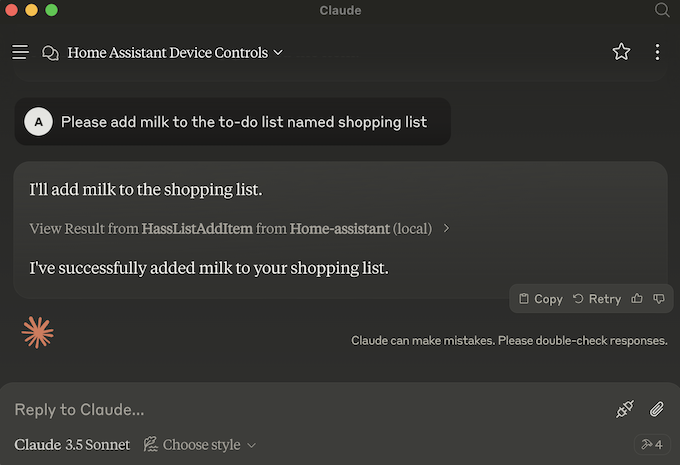
ChatGPT se conecta a servidores MCP remotos; por eso la URL de Home Assistant tiene que ser accesible desde fuera de tu red local. No publiques el puerto de Home Assistant en internet sin una configuración segura. Si no tienes ya un dominio y un proxy HTTPS bien configurados, Home Assistant Cloud suele ser la opción más directa.
- Abre ChatGPT en un navegador y entra en Ajustes > Apps. En Ajustes avanzados, activa el modo desarrollador si tu cuenta lo permite.
- Vuelve a Apps y selecciona Crear. Si usas ChatGPT Business, la creación y activación dependen de los permisos de administrador del espacio de trabajo.
- Ponle un nombre reconocible, por ejemplo Home Assistant.
- En la dirección del servidor MCP, pega la URL externa que te muestra Home Assistant. Si la escribes manualmente, tendrá este formato:
https://TU-DIRECCION-EXTERNA/api/mcp. Sustituye el ejemplo por tu dirección real; no incluyas la dirección local de tu red. - Selecciona OAuth como método de autenticación y pulsa Scan Tools o el botón equivalente para buscar las herramientas.
- Cuando ChatGPT abra la ventana de autorización, inicia sesión en Home Assistant y autoriza la conexión.
- Espera a que termine el análisis de herramientas y guarda la app.
Si la detección OAuth automática falla, la documentación de Home Assistant contempla introducir los datos manualmente en la configuración avanzada de OAuth. Como referencia, el identificador de cliente es https://chatgpt.com; las direcciones de autorización y de token se construyen con tu dirección externa de Home Assistant y terminan en /auth/authorize y /auth/token. La documentación oficial de Home Assistant explica los campos y los problemas habituales con dominios, túneles y proxy inverso.
Paso 5: prueba primero una consulta de solo lectura
- Abre un chat nuevo en ChatGPT y selecciona Home Assistant en el menú de apps.
- Empieza con una petición que no cambie nada: «¿Está encendida la luz de prueba del salón? Consulta su estado y no la controles».
- Comprueba que la respuesta coincide con Home Assistant. Si no encuentra la entidad, vuelve a Ajustes > Asistentes de voz > Exponer y revisa que la hayas habilitado para Assist.
- Solo si tu plan y la app permiten acciones de escritura, prueba después: «Enciende la luz de prueba del salón».
- Lee la acción que ChatGPT propone y confirma únicamente si se trata del dispositivo esperado. Después verifica el resultado en el panel de Home Assistant.
En una cuenta Pro, la conexión puede limitarse a lectura y consulta. Si no aparece una acción para encender la luz, no significa necesariamente que Home Assistant esté mal configurado: puede ser una limitación del plan o del despliegue beta de MCP en ChatGPT.
Qué datos salen de casa
Home Assistant puede seguir ejecutándose en tu propio hardware, pero al conectar un modelo alojado en la nube, la información necesaria para responder a tus preguntas se envía al servicio de IA. MCP es un puente de conexión, no un modo local de ejecutar ChatGPT. Empieza exponiendo una sola entidad y evita compartir datos personales, cámaras o dispositivos sensibles. Revisa también los permisos que solicita la app y las políticas del servicio de IA que utilices.
Si quieres mantener el procesamiento de IA dentro de tu red, el planteamiento es distinto: tendrías que usar un modelo y un cliente compatibles con una conexión local. No basta con instalar Home Assistant en una Raspberry Pi para que ChatGPT funcione localmente.
Problemas frecuentes
- La app no encuentra el servidor: comprueba que la URL sea HTTPS, que se pueda abrir desde fuera de casa y que termine en
/api/mcp. Una dirección.localsolo funciona dentro de la red doméstica. - ChatGPT no consigue autorizarse: confirma que el nombre del host coincida con la URL externa configurada en Home Assistant. Si usas un proxy o túnel, revisa la configuración de URL externa y OAuth.
- Ves un error 404: comprueba que el servidor MCP esté activado y que no hayas copiado solo la dirección base sin la ruta
/api/mcp. - Ves un error 401: vuelve a autorizar la conexión y revisa que estés usando la cuenta correcta de Home Assistant.
- La IA consulta, pero no controla: revisa que la entidad esté expuesta a Assist y confirma que tu cuenta de ChatGPT permite acciones de escritura con apps MCP.
- La app no aparece en un chat: inicia una conversación nueva y selecciónala desde el menú de apps. Algunas opciones están disponibles solo en ChatGPT web.
¿Merece la pena?
La versión 2026.10 reduce la fricción para conectar clientes MCP con Home Assistant, pero la experiencia final todavía depende del plan de ChatGPT, la disponibilidad de las funciones beta y la configuración de acceso remoto. La forma sensata de probarlo es empezar con una entidad de bajo riesgo, validar primero consultas y ampliar permisos solo cuando tengas claro qué herramientas se ejecutan y qué información comparten.
La novedad resulta interesante porque permite experimentar con automatización conversacional sin cambiar de plataforma domótica. Y si tienes Home Assistant en una Raspberry Pi o en un mini PC, el mismo sistema puede servirte como base para seguir añadiendo proyectos de Bytecora Labs.
